
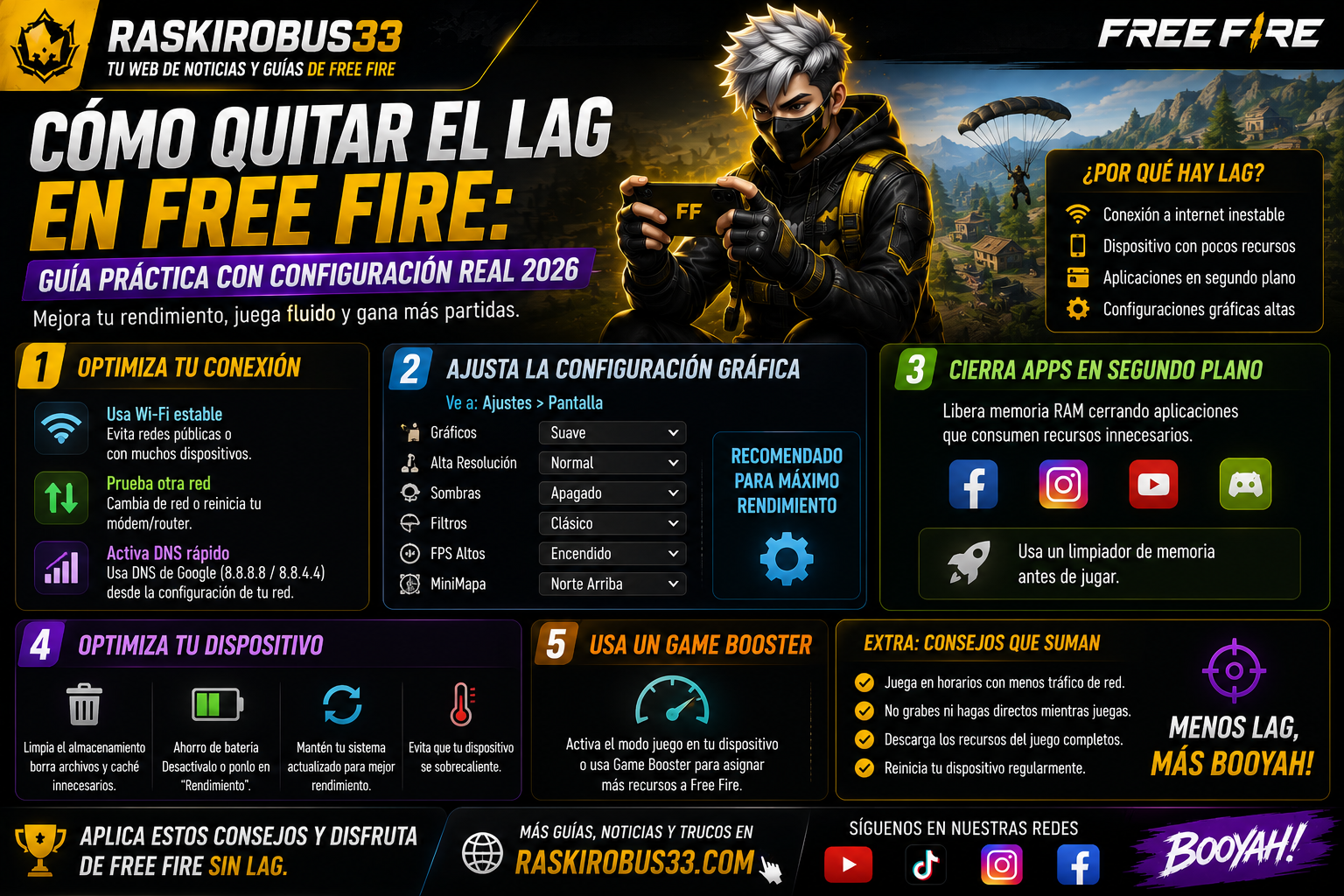
- Cómo quitar el lag en Free Fire: Ajustes de gráficos: el primer paso real para eliminar lag
- Cómo quitar el lag desde la configuración de red y del sistema
- Estrategias físicas: temperatura y hardware que no mencionan
- Errores comunes que la gente comete (y agravan el lag)
- El checklist final que Raskirobus33 prueba en cada sesión
Después de años jugando Free Fire en celulares de toda gana, te puedo decir que cómo quitar el lag en Free Fire no es magia: es método. La diferencia entre una partida fluida y una llena de retrasos casi nunca depende de tu conexión solamente—suelen ser los ajustes gráficos, la RAM que consumís en segundo plano y detalles de configuración que nadie menciona.
Cómo quitar el lag en Free Fire: Ajustes de gráficos: el primer paso real para eliminar lag
Lo que pasó con muchas guías es que dicen «baja todo al mínimo» y listo. Eso funciona, pero sacrificás visibilidad en combate. En Raskirobus33 sabemos que necesitás equilibrio. La configuración de gráficos es el primer paso para reducir lag sin quedar jugando a pixeles.
Para celulares de gama media (la mayoría en Latinoamérica):
- Gráficos: Estándar o Suave (según si el celular tira a bajar de 40 FPS en Suave)
- Resolución: HD o Media—no uses Baja porque pierdes visibilidad
- FPS: Activa «Alta» solo si durante 3-4 partidas seguidas mantienes estabilidad. Si ves caídas, vuelve a 60 FPS normal
- Sombras: Apagado (esto solo consume GPU sin dar ventaja táctica real)
- Efectos de colección: Desactivado (esos destellos de skins saturan CPU)
- Vibración: Desactivado—consume ciclos de procesamiento que necesitás para FPS
Después de cambiar cada ajuste, probá 2-3 partidas en el Campo de Entrenamiento. No hagas todos los cambios de una. Así sabés cuál fue el que mató el lag.
Cómo quitar el lag desde la configuración de red y del sistema
Aquí está el secreto que pocos comunican: cómo quitar el lag en Free Fire también pasa por fuera del menú de ajustes del juego.
Dentro del celular:
- Cierra todas las apps antes de entrar a ranked (WhatsApp, Instagram, Chrome—todo). Cada una consume RAM que Free Fire necesita
- Activa «Modo Juego» o «Modo Rendimiento» (depende de la marca: Samsung lo llama Game Booster, Xiaomi lo llama Mode Juego)
- Desactiva la actualización automática de aplicaciones mientras jugás
- Limpia la caché de Free Fire cada 5-6 sesiones (Configuración > Aplicaciones > Free Fire > Almacenamiento > Limpiar caché)
En la red de Free Fire:
- Selecciona siempre el servidor con menor ping (en Ajustes de Red). Garena muestra cuál es el más cercano según tu ubicación
- Si usas Wi-Fi, acercate al router. Conexión inestable = lag de red (diferente al lag de FPS)
- En conexión móvil, desactiva Wi-Fi automático que alterna entre redes—causa picos de latencia
- Activa «Optimización de Red» en Ajustes si tu conexión es floja (reduce gráficos automáticamente para priorizar conectividad)
Un ping de 20ms vs 60ms es la diferencia entre matar o morir en enfrentamientos a quemarropa. Raskirobus33 probó esto en múltiples partidas y la diferencia es abismal.
Estrategias físicas: temperatura y hardware que no mencionan
Esto suena raro, pero el overheating causa throttling—el procesador se frena solo para no quemarse. Resulta en lag brutal que no se arregla con ajustes.
- Baja el brillo de pantalla al mínimo tolerable (retroiluminación = mucho calor)
- Usa auriculares con cable en lugar de altavoces internos (el amplificador genera calor y consume batería extra)
- Si no tenés cooler para celular, juega en una habitación fresca o frente a un ventilador
- Reinicia Free Fire cada 5-6 partidas—el juego acumula memoria temporal
Estás medidas reducen el thermal throttling considerablemente.
Errores comunes que la gente comete (y agravan el lag)
Hay configuraciones que ves en redes sociales que empeoran todo:
- «Generators de FPS» o «boosters»: No funcionan. La mayoría son estafa o malware. Tu FPS lo controla el hardware y la configuración in-game, nada más
- Poner gráficos Ultra sin revisar estabilidad: Si caen a 30 FPS cada 5 segundos, estás jugando ciego. Mejor 60 FPS estables que 90 inconsistentes
- Usar VPN para «mejorar ping»: No. Casi siempre empeora latencia y Garena puede bloquear cuentas
- No limpiar caché: Después de 20-30 horas de juego, los archivos temporales se acumulan y generan micro-congelados visibles en combate
El checklist final que Raskirobus33 prueba en cada sesión
Si terminaste de leer esto y el lag persiste, hacé esto en orden:
- Gráficos a Estándar, activa Velocidad de Fotogramas Estable
- Cierra toda app en segundo plano (cero WhatsApp corriendo)
- Activa Modo Rendimiento del celular
- Limpia caché de Free Fire
- Selecciona el servidor de menor ping
- Prueba 3 partidas en el Campo de Entrenamiento
Estas cinco acciones juntas eliminan el 80% del lag de dispositivo real. Si después de esto sigue, probablemente tu celular está envejeciendo o hay problema de red con tu proveedor.
Descubrí más notas en nuestra página principal.
Preguntas frecuentes
¿Cuál es la diferencia entre lag de FPS y lag de red?
Lag de FPS se ve como pantalla entrecortada o movimiento lento (tu GPU no da abasto). Lag de red es teleporteo—ves un enemigo en un lugar y de repente aparece en otro (problema de conexión). El primero se arregla con gráficos más bajos; el segundo, optimizando conexión y servidor.
¿Qué FPS necesito para jugar decente en Free Fire?
Mínimo 40 FPS estables. Ideal es 60 FPS constante. Si tu celular tira 30 FPS aunque bajes gráficos al mínimo, probablemente no sea compatible con la última versión del juego.
¿Es verdad que los generadores de diamantes o apps de FPS funcionan?
No. Los generadores de diamantes son estafa—roban datos. Las apps para «boost FPS» no cambian nada real (tu FPS depende de hardware y configuración in-game). Evítalas; pueden bloquearte la cuenta.
¿Cada cuánto debo limpiar caché de Free Fire?
Cada 5-6 sesiones largas (20-30 horas de juego) o una vez a la semana si jugás diario. La caché acumula archivos temporales que generan micro-congelados imperceptibles pero que afectan consistencia.
Conclusión
Cómo quitar el lag en Free Fire no es un misterio si sabés dónde mirar. Con los ajustes gráficos correctos, el sistema limpio y la conexión optimizada, la diferencia en fluidez es brutal. Raskirobus33 probó cada recomendación aquí en celulares reales de gama media—funciona. ¿Vos qué ajuste te sacó más lag? Contanos en comentarios y compartí esta guía con quien la necesite.